YouTube Şifremi Unuttum, YouTube Şifre Sıfırlama Nasıl Yapılır?
YouTube, Google ekosisteminin bir parçasıdır. Bu nedenle, YouTube şifrenizi sıfırlamak aslında Google Hesabınızın şifresini sıfırlamak anlamına gelir. YouTube şifrenizi unuttuğunuzda aslında Google Hesabınızın şifresini sıfırlamanız gerekir. Çünkü YouTube, Google altyapısını kullanır ve tek bir hesapla (Gmail, Drive, Photos, YouTube vb.) tüm servislere erişirsiniz. Bu nedenle yapacağınız değişiklik tüm Google servislerinde...

- 1. 1. Hazırlık ve Başlangıç
- 2. 2. Kimlik Doğrulama Yöntemleri (Hesap Kurtarma)
- 2.1. A. Cep Telefonuna Bildirim Gönderme (En Hızlı Yöntem)
- 2.2. B. SMS veya Arama ile Kod Alma
- 2.3. C. Kurtarma E-postası
- 3. 3. “Telefonuma veya E-postama Erişimim Yok” Durumu
- 4. 4. Yeni Şifre Oluşturma
- 5. 5. İşlem Sonrası Güvenlik Kontrolü (Çok Önemli!)
YouTube, Google ekosisteminin bir parçasıdır. Bu nedenle, YouTube şifrenizi sıfırlamak aslında Google Hesabınızın şifresini sıfırlamak anlamına gelir.
YouTube şifrenizi unuttuğunuzda aslında Google Hesabınızın şifresini sıfırlamanız gerekir. Çünkü YouTube, Google altyapısını kullanır ve tek bir hesapla (Gmail, Drive, Photos, YouTube vb.) tüm servislere erişirsiniz. Bu nedenle yapacağınız değişiklik tüm Google servislerinde geçerli olacaktır.
Aşağıda, hesabınızı en güvenli ve hızlı şekilde geri almanız için hazırladığım detaylı rehber bulunmaktadır.

1. Hazırlık ve Başlangıç
İşleme başlamadan önce, daha önce bu hesapla giriş yaptığınız bir cihazı (telefon, tablet veya bilgisayar) kullanmanız, Google’ın sizi tanımasını kolaylaştırır ve süreci hızlandırır.
-
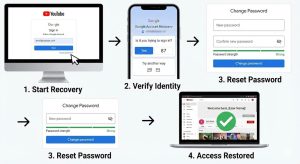
Tarayıcınızdan accounts.google.com/signin/recovery adresine gidin veya YouTube giriş ekranında e-posta adresinizi yazıp “İleri” dedikten sonra “Şifrenizi mi unuttunuz?” bağlantısına tıklayın.
-
Google sizden hatırladığınız en son şifreyi girmenizi isteyebilir. Eğer hatırlıyorsanız girin, hatırlamıyorsanız “Başka bir yöntem dene” seçeneğine tıklayın.
2. Kimlik Doğrulama Yöntemleri (Hesap Kurtarma)
Google, hesabın sahibinin gerçekten siz olduğunuzu anlamak için hesabınızda kayıtlı güvenlik önlemlerini sırasıyla devreye sokar. Karşınıza şu seçeneklerden biri veya birkaçı çıkacaktır:
A. Cep Telefonuna Bildirim Gönderme (En Hızlı Yöntem)
Eğer Android bir telefonunuz varsa veya iPhone’unuzda Gmail/YouTube uygulaması yüklüyse:
-
Google telefonunuza bir bildirim gönderir.
-
Ekranda “Giriş yapmaya çalışan siz misiniz?” sorusunu görürsünüz.
-
“Evet, benim” butonuna bastığınızda ve ekrandaki sayıyı eşleştirdiğinizde şifre sıfırlama ekranı doğrudan açılır.
B. SMS veya Arama ile Kod Alma
Telefonunuza bildirim gelmiyorsa veya erişiminiz yoksa, kayıtlı cep telefonu numaranızı kullanabilirsiniz:
-
Google, numaranızın son iki hanesini gösterir.
-
“Kısa mesaj gönder” veya “Ara” seçeneğini seçin.
-
Telefonunuza gelen G- ile başlayan 6 haneli kodu ekrandaki kutucuğa girin.
C. Kurtarma E-postası
Eğer telefonunuza ulaşamıyorsanız ve hesabınıza daha önce ikincil bir e-posta (kurtarma e-postası) eklediyseniz:
-
Google, kurtarma e-postanıza bir doğrulama kodu gönderir.
-
Diğer mail kutunuzu açın, kodu alın ve kurtarma ekranına girin.
3. “Telefonuma veya E-postama Erişimim Yok” Durumu
En zor senaryo budur. Eğer kayıtlı telefon numarası iptal olduysa ve kurtarma e-postasına giremiyorsanız:
-
Kurtarma ekranında sürekli “Başka bir yöntem dene” seçeneğine tıklayın.
-
Google size güvenlik soruları (eğer daha önce ayarladıysanız) sorabilir.
-
Hesabı ne zaman açtığınız gibi spesifik sorular gelebilir.
-
Önemli İpucu: Bu aşamada mutlaka daha önce o hesaba sık sık giriş yaptığınız ev veya iş yeri Wi-Fi ağını ve tanıdık bir cihazı kullanın. Google IP adresinizi ve cihaz kimliğinizi tanırsa, ek güvenlik soruları sormadan şifre sıfırlama izni verebilir.
4. Yeni Şifre Oluşturma
Doğrulama aşamasını geçtikten sonra “Şifreyi Değiştir” ekranı açılacaktır.
-
Güçlü Bir Şifre Seçin: En az 8 karakterden oluşan, içinde büyük harf, küçük harf, rakam ve sembol (örneğin: !, ?, #) bulunan bir şifre oluşturun.
-
Eski Şifreyi Kullanmayın: Google, güvenliğiniz için daha önce kullandığınız şifreleri tekrar kullanmanıza izin vermez.
5. İşlem Sonrası Güvenlik Kontrolü (Çok Önemli!)
Hesabınızı kurtardıktan sonra tekrar kaybetmemek için şu ayarları hemen yapmanızı öneririm:
-
Google Hesabım > Güvenlik sekmesine gidin.
-
Kurtarma Telefonu ve Kurtarma E-postası bilgilerinizin güncel olduğundan emin olun.
-
2 Adımlı Doğrulamayı açın. Bu, şifreniz çalınsa bile telefonunuzdaki onay olmadan kimsenin hesabınıza girememesini sağlar.
-
“Cihazlarınız” bölümünü kontrol edin. Eğer tanımadığınız bir cihaz (örneğin farklı bir şehirde görünen bir bilgisayar) varsa hemen o cihazdan oturumu kapatın.